


Lorsque Google Analytics 4 a été introduit, il a été annoncé comme l’outil d’analyse basé sur les événements où tout est un événement (de la page vue à l’achat).
Je vais montrer comment suivre les événements avec Google Analytics 4 et Tag Manager. Ce guide se concentre principalement sur la configuration.
Les catégories d’événements dans Google Analytics 4
Dans GA4, les événements se répartissent en 4 catégories :
- Evénements collectés automatiquement
- Evénements de mesure améliorés
- Événements recommandés
- Événements personnalisés
Le processus de planification de la structure de vos événements (noms et paramètres) se déroule comme suit :
- Vérifiez si événements que vous souhaitez suivre fait partie des événements collectés automatiquement
- Sinon, vérifiez si votre événements est mentionné parmi les événements de mesure améliorée (par exemple, scroll ou file_download)
- Sinon, vérifiez les événements recommandés et leur convention de dénomination
- Si aucune des catégories ci-dessus ne s’applique à vos événements , créez un événements personnalisé avec un événements que vous souhaitez

Au fil de votre lecture, vous apprendrez à déterminer à laquelle de ces catégories appartient votre événement. Et une fois que vous serez plus familier avec les événements GA4 (et comment les configurer), je partagerai quelques conseils (et un exemple de feuille de calcul) qui peuvent vous aider à réfléchir à la structure de vos événements et à une convention de dénomination.
Évènements capturés automatiquement
Étant donné que mon blog se concentre sur le suivi Web, ce guide suivra le même chemin.
Par défaut, GA4 suit automatiquement certains événements. Vous pouvez trouver une liste complète ici (elle contient à la fois les événements d’application et les événements Web). Pour l’instant, ignorons les événements de mesure améliorée et concentrons-nous uniquement sur les événements capturés automatiquement. La liste des événements du site Web se présente comme suit :
- first_visit . Il s’agit de la première fois qu’un utilisateur visite un site Web ou lance une application.
- session_start . Lorsqu’un utilisateur accède à l’application ou au site Web et démarre une nouvelle session
- user_engagement . Cet événement est déclenché 10 secondes après que le visiteur est resté sur une page. Mais il peut également se déclencher périodiquement lorsque l’application est au premier plan.
Je n’ai pas mentionné la page_view ici car je l’ai ajoutée à la section Mesures améliorées.
Évènements suivis via une mesure améliorée
Lorsque vous configurez un flux de données Web dans Google Analytics 4, vous pouvez activer la mesure améliorée . Les événements de mesure améliorée aident les spécialistes du marketing à obtenir autant d’événements que possible dans les rapports sans avoir à coopérer avec les développeurs ou à effectuer une configuration dans Google Tag Manager.
Si vous allez dans Admin > Flux de données > Sélectionner le flux de données Web , la fenêtre suivante s’ouvrira et vous verrez une section appelée Mesure améliorée .
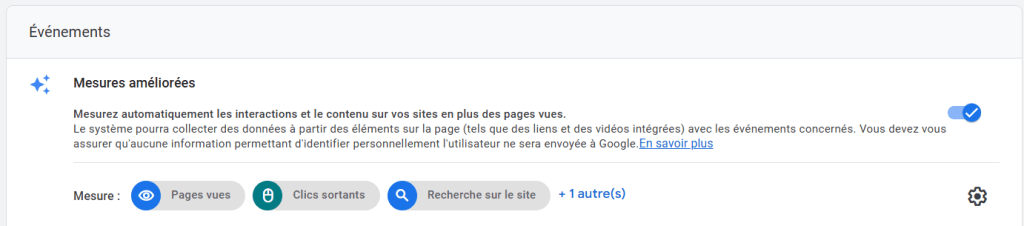
Par défaut, cette fonctionnalité est activée et suivra automatiquement les événements suivants :
- Affichage de la page (nom de l’événement : page_view )
- Défilement (nom de l’événement : scroll )
- Clic sur le lien sortant (nom de l’événement : clic avec le paramètre sortant : true )
- Recherche sur le site (nom de l’événement : view_search_results )
- Engagement vidéo (événements : video_start, video_progress, video_complete )
- Téléchargement de fichier (nom de l’événement : file_download )
- Suivi des formulaires (événements : form_start, form_submit)
Si vous le souhaitez, vous pouvez désactiver/activer les événements GA4 individuellement, et vous pouvez le faire en cliquant sur l’icône d’engrenage dans la section Mesure améliorée , puis en cliquant sur les boutons bascule.

En plus de cela, vous pouvez personnaliser certains événements. Jetons un coup d’œil rapide à chaque événement et à leurs paramètres respectifs.
page_view . Cet événement est envoyé à GA4 lorsqu’une nouvelle page se charge ou que l’URL de la page change sans recharger la page (c’est-à-dire les événements de modification de l’historique).

défilement : Cet événement est envoyé à GA4 une fois par page lorsqu’un visiteur fait défiler la page en dessous du seuil de 90 % de la hauteur de la page.
Clic : Cet événement s’enregistre dans GA4 pour le clic sur le lien sortant. (lorsqu’un lien cliqué redirige un visiteur vers un autre domaine. Un paramètre supplémentaire outbound avec la valeur « true » est également transmis à GA4) D’autres paramètres comme link_classes, link_domain, link_id, link_url , sont également envoyés avec cet événement.
Si votre entreprise opère sur plusieurs domaines, l’événement de clic sortant se déclenchera quel que soit le domaine. Vous devez accéder aux Paramètres de balisage (de ce même flux d’événements) > Configurer vos domaines , puis saisir les domaines de votre entreprise. Tous les domaines répertoriés ici ne déclencheront pas l’événement de clic sur le lien sortant.
view_search_results : Cet événement est déclenché lorsque la page se charge et que son URL contient un paramètre de requête, tel que q, s, search, query, keyword . Vous pouvez inclure jusqu’à 10 paramètres de requête à renvoyer à Google Analytics 4.
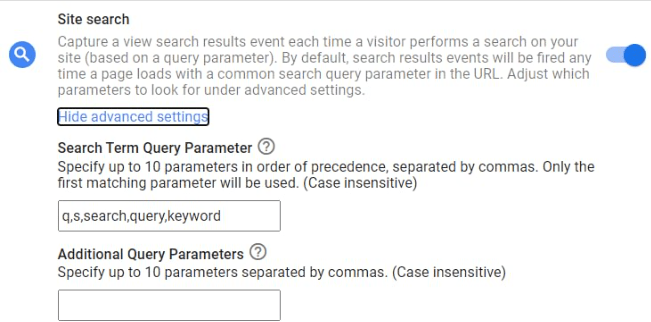
Si l’URL de la page de résultats de recherche est https://www.votresiteweb.com/search?key=my+search+term , vous devez saisir le mot « key » (sans les guillemets dans les paramètres de l’événement de recherche). N’oubliez pas que vous ne pouvez transmettre que 10 paramètres de l’URL de recherche à GA4.
Par exemple, si l’URL de vos résultats de recherche ressemble à ceci : https://www.votresiteweb.com/search? key =search+term & results =50 , vous pouvez inclure les « résultats » (sans les guillemets) dans le 2e champ de la configuration. Ce paramètre sera alors automatiquement suivi par GA4.

video_start, video_progress, video_complete : La mesure améliorée peut suivre les interactions de la vidéo YouTube intégrée sur votre site Web, puis envoie les événements « video_… » à GA4. Mais ces lecteurs vidéo YouTube intégrés doivent contenir le paramètre ?enablejsapi=1 dans leur URL. Et ce paramètre n’est pas toujours disponible sur les sites Web. De plus, voici une liste de raisons pour lesquelles le suivi vidéo YouTube peut ne pas fonctionner dès le départ , vous aurez donc certainement besoin de quelques ajustements.
En raison de ces nuances, je dirais que ce suivi vidéo automatique ne fonctionnera pas dans autant de cas que vous pourriez le penser, c’est pourquoi je me porterais personnellement garant de le faire avec GTM .
file_download : Cet événement est envoyé à GA4 lorsqu’un lien est cliqué et que ce lien contient l’une des extensions de fichier suivantes : .pdf, .xls, .xlsx, .doc, .docx, .txt, .rtf, .csv, .exe, .key, .pps, .ppt, .pptx, .7z, .pkg, .rar, .gz, .zip, .avi, .mov, .mp4, .mpe, .mpeg, .wmv, .mid, .midi, .mp3, .wav, .wma . En d’autres termes, si le lien ouvre/télécharge un fichier. Il est actuellement impossible de mettre à jour la liste avec d’autres extensions dans l’interface GA4.
form_start, form_submit : Ces événements sont enregistrés lorsque l’utilisateur du site Web interagit avec un formulaire de prospect ou le soumet avec succès au cours de sa session. GA4 enregistre des paramètres tels que form_id, form_name, form_destinatio n et form_submit_text lorsqu’il est déclenché. Personnellement, je ne recommande pas de les utiliser car ils se déclenchent souvent alors qu’ils ne devraient pas.
Une fois que vous avez sélectionné les événements que vous souhaitez suivre, cliquez sur Enregistrer dans le coin supérieur droit, puis assurez-vous que la mesure améliorée est activée (le bouton bascule est bleu).
À partir de ce moment, votre Google Analytics 4 commencera à suivre automatiquement les événements.
Évènements recommandés
Lorsque vous essayez de choisir le nom (et les paramètres) de votre événement, examinez d’abord les événements suivis automatiquement (peut-être que ces événements sont déjà suivis), puis vérifiez les événements de mesure améliorée. Si aucun de ces événements GA4 ne correspond à votre cas, consultez la liste des événements recommandés.

Même si le modèle de données de Google Analytics 4 est très flexible (et que vous pouvez utiliser un nom d’événement différent pour la connexion, par exemple, connected_in ), Google vous recommande d’implémenter les événements recommandés lorsque cela vous convient.
En plus de ces événements, vous pouvez utiliser des paramètres recommandés. Par exemple, cliquez sur l’événement «login» dans la documentation et vous verrez qu’un paramètre de méthode est recommandé . Il serait utile de savoir si les utilisateurs peuvent se connecter à votre site Web par e-mail, connexion Google, connexion Facebook, etc.

Exemple d’événements recommandés : suivi des connexions
Continuons avec l’exemple de connexion mentionné ci-dessus. Supposons que je travaille sur un site Web sur lequel les visiteurs peuvent se connecter. Je souhaite suivre le moment exact où les utilisateurs/visiteurs le font et la méthode de connexion qu’ils utilisent.
J’ai demandé à un développeur d’activer le code dataLayer.push () suivant lorsqu’un utilisateur se connecte à son compte.
<script>
fenêtre.dataLayer = fenêtre.dataLayer || [];
fenêtre.dataLayer.push({
	'événement' : 'connexion',
	'loginMethod' : 'email' // ceci doit être remplacé par une méthode de connexion réelle
});
</script>
La méthode de connexion de l’utilisateur doit remplacer la valeur du paramètre loginMethod . C’est au développeur d’écrire un code personnalisé qui le remplace.
Lorsqu’un développeur implémente ce code et que je me connecte avec succès au mode aperçu de GTM , je devrais voir l’événement de couche de données suivant (voir la capture d’écran ci-dessous).
N’oubliez pas que cet événement est un événement GTM (ou Data Layer). Il n’est pas encore envoyé à GA4 (ni à aucune autre plateforme). Pour l’instant, il s’agit simplement d’un ensemble de points de données à notre disposition, ce qui signifie que nous pouvons envoyer les données à d’autres outils comme GA ou FB pixel (ou toute autre plateforme d’analyse/marketing que nous utilisons).

Maintenant, créons une variable de couche de données qui accédera à la valeur de loginMethod et également à un déclencheur d’événement personnalisé pour l’ événement de connexion dans la couche de données.
Dans Google Tag Manager, accédez à Déclencheurs > Nouveau > Événement personnalisé , saisissez les paramètres suivants et appuyez sur Enregistrer.

Accédez ensuite à Variables > Variables définies par l’utilisateur > Nouvelle > Variable de couche de données et saisissez les paramètres suivants :

J’ai saisi la méthode loginMethod car c’est ce qu’un développeur a transmis à la couche de données . Si le nom de votre paramètre est différent, saisissez ce nom. Important : les noms de variables sont sensibles à la casse.
Après avoir créé une variable et un déclencheur, il est temps de créer une balise d’événement Google Analytics 4. Avec elle, nous pouvons envoyer les données de l’événement à GA4.
Mais d’abord, créons une variable Constant dans Google Tag Manager (cela rendra votre gestion des balises plus pratique). Accédez à Variables > Configuration des variables > Constante et collez votre ID de mesure GA4 .

Maintenant, le moment est venu de créer la balise d’événement.
Création de la balise d’événement
Avant de procéder à cette opération, je suppose que vous suivez déjà les pages vues et que vous disposez d’une balise Google. Si vous ne savez pas ce que c’est, cela signifie probablement que vous n’avez pas installé Google Analytics 4 avec Google Tag Manager. Dans ce cas, lisez d’abord ce guide .
Une fois que vous avez la balise Google dans Google Tag Manager, accédez à Balises > Nouveau > Google Analytics > Google Analytics : événement GA4 . À l’intérieur de cette balise, nous allons également utiliser la balise Google.
En un mot, Google Tag est une balise qui contient votre configuration de suivi GA4 (ID de mesure, paramètres de cookies, etc.), puis les balises d’événements peuvent être configurées pour réutiliser ces paramètres. C’est exactement ce que nous allons faire.
Revenons à la balise d’événement GA4 que nous souhaitons créer.
Pour éviter le travail manuel et la configuration de tous les champs/personnalisations dans chaque balise d’événement, vous devez saisir l’ID de mesure que vous avez également utilisé dans la balise Google.

La coche verte à droite indique que Google Tag Manager a trouvé une balise Google existante utilisant le même identifiant de mesure (ce qui est une bonne chose). Si vous ne voyez pas la coche, coupez et collez à nouveau le nom de la variable, ce qui devrait déclencher la validation de la variable.
Mais en même temps, vous pouvez toujours configurer des paramètres supplémentaires dans votre balise d’événement. Si un paramètre/champ particulier est configuré à la fois dans la balise d’événement et dans la balise de configuration (alias Google Tag), le champ de la balise d’événement obtient une priorité plus élevée.
Passons maintenant à la configuration d’un événement. Entrez le nom de l’événement. Étant donné que nous suivons l’événement de connexion et que le nom « login » est recommandé par Google, c’est exactement ce que nous allons saisir.
Création du paramètre d’événement
Ensuite, entrons un paramètre supplémentaire : la méthode de connexion. Pour ce faire, développez la section Paramètres d’événement , cliquez sur Ajouter un paramètre , puis saisissez méthode dans le champ Paramètre d’événement et insérez la variable de couche de données précédemment créée dans le champ Valeur . Vous pouvez insérer la variable en cliquant sur le bouton à côté de ce champ.

Pourquoi ai-je saisi la méthode dans le champ Nom du paramètre ? Parce que je l’ai vu dans la liste des événements recommandés.

Qu’en est-il des paramètres personnalisés ? Que faire si vous souhaitez également transmettre le plan tarifaire de l’utilisateur ou autre chose ?
Bien sûr, vous pouvez le faire. Cependant, j’expliquerai les paramètres/dimensions personnalisés dans un prochain article. Tout ce que vous devez savoir pour l’instant, c’est qu’il est tout à fait possible d’envoyer des paramètres personnalisés avec des événements recommandés.
Il est maintenant temps de tester. Activez le mode Aperçu dans Google Tag Manager , connectez-vous à votre site Web et vérifiez si votre balise d’événement GA4 s’est déclenchée lors de cet événement. Pour ce faire, vous devez cliquer sur l’événement de connexion dans la partie gauche du mode Aperçu et vérifier si la balise s’est déclenchée.

Si vous constatez effectivement que la balise s’est déclenchée, c’est un bon début. Vous devez maintenant accéder à Google Analytics 4 et vérifier DebugView.
Au fait, si vous souhaitez mettre en œuvre des ventes (c’est-à-dire le suivi du commerce électronique), vous devez également utiliser des événements recommandés et suivre les exigences strictes de Google. Notre article ici.
Événements personnalisés
Vous pouvez créer des événements personnalisés si vous souhaitez envoyer un événement qui n’est pas mentionné parmi les événements suivis automatiquement , les mesures améliorées ou les événements recommandés .
La configuration des événements personnalisés est quasiment identique à celle des événements recommandés. La seule différence est que vous devrez créer vos propres noms.
Par exemple, si vous souhaitez suivre les clics sur un bouton d’appel à l’action, le nom de l’événement peut être l’un des suivants :
- appel à l’action
- cta_clic
- l’atc, etc.
Ou n’importe quoi d’autre.
En parlant de suivi d’événements personnalisés, regardons l’exemple où nous souhaitons mesurer les clics sur les liens de menu sur un site Web.

La première étape consiste à créer un déclencheur avec les bonnes conditions qui distinguent tout clic d’un clic sur un lien de menu.
Activez le mode Aperçu de Google Tag Manager et essayez de cliquer sur l’un des liens du menu d’un site Web. Une fois que vous avez cliqué sur le premier lien, vous devriez voir l’ événement Clic sur le lien dans la barre latérale gauche du mode Aperçu lorsque vous cliquez sur l’un des liens.

Si vous ne le voyez pas, vous devriez :
- avoir au moins un déclencheur Just Links GTM activé sur une page
- ou activez le suivi « Téléchargement de fichiers » ou « Liens sortants » dans vos paramètres de mesure améliorés
Supposons que vous n’utilisiez pas la mesure améliorée dans GA4. Accédez à Google Tag Manager > Déclencheurs > Nouveau > Liens uniquement . Définissez le déclencheur sur « Tous les clics sur les liens » et enregistrez-le.
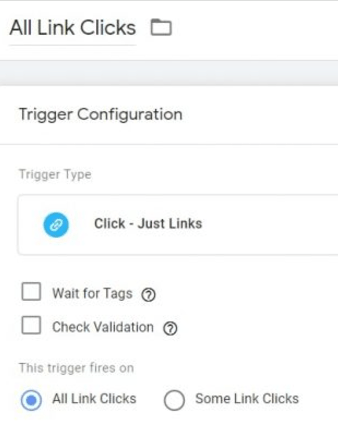
La création de ce déclencheur activera la fonctionnalité de suivi des liens dans Google Tag Manager.
Allez ensuite dans Variables > Configurer (dans la section « Variables intégrées ») et activez toutes les variables liées au clic.

Actualisez le mode aperçu (en cliquant à nouveau sur le bouton Aperçu).
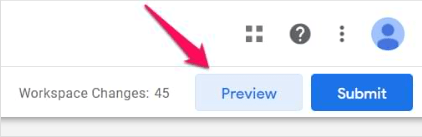
Ensuite, accédez à votre site Web et cliquez sur l’un des liens du menu. En fait, cliquez sur au moins deux d’entre eux. Revenez au mode aperçu et vous devriez commencer à voir les événements de clic sur un lien dans le mode aperçu.
Cliquez sur le premier événement Link Click et accédez à l’onglet Variables du mode aperçu.
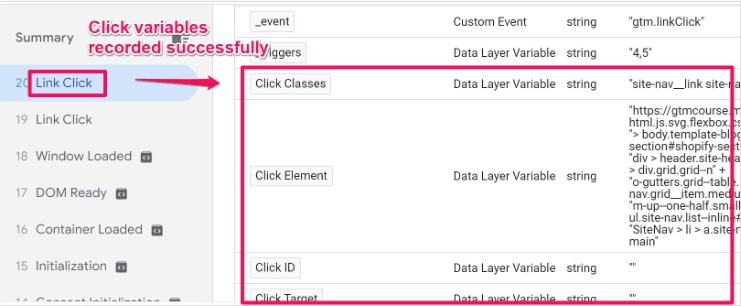
Cliquez ensuite sur le deuxième événement Link Click . Je recherche actuellement une variable pour aider à identifier un clic sur un lien de menu. Je ne veux pas déclencher ma balise d’événement GA4 sur un clic sur un lien. Au lieu de cela, je veux la déclencher précisément sur un clic sur un lien de menu.
Après avoir regardé de plus près, je constate que les deux liens contiennent la même valeur Click Classes , site-nav__link site-nav__link–main . Au fait, nav signifie « navigation » dans ce contexte.
Super ! Je vais maintenant l’utiliser dans mon déclencheur Just Links .

Revenez à la liste des déclencheurs dans votre conteneur GTM et cliquez sur le déclencheur précédemment créé pour
All Link Clicks . Nous allons le modifier et ajouter une condition :
Click Classes contient site-nav__link–main

Sauvegardez le déclencheur.
Accédez à Tags > Nouveau > Google Analytics > Google Analytics : événement GA4 .

Insérez la variable constante qui contient votre identifiant de mesure GA4 (vous l’avez créé précédemment dans ce billet de blog) et vous devriez voir une coche verte. Si vous ne la voyez pas, coupez et collez le nom de la variable constante dans ce champ (pour déclencher la validation).

Ensuite, entrez le nom de l’événement. Sa valeur dépend de vous. L’une des options suivantes convient parfaitement :
- menu_click
- menu
- clic_sur_l’élément_du_menu
- menu clic
- etc.
Ce ne sont que quelques exemples. Comme nous travaillons avec un événement personnalisé, nous pouvons le nommer comme nous le souhaitons (à condition de respecter les limites de longueur du nom , par exemple).
Dans mon cas, j’ai utilisé le nom de l’événement menu_link_click . Mais cette fois, envoyer uniquement le nom de l’événement n’est pas très utile. Vous voudriez probablement savoir quels éléments de menu exacts sont cliqués le plus souvent. Pourquoi ne pas envoyer également le nom de l’élément de menu et l’URL ?
Nous pourrions le faire en envoyant des paramètres d’événement supplémentaires. Même si vous pouvez utiliser des paramètres déjà mentionnés dans la documentation de la mesure améliorée (comme link_url et link_text ), créons deux paramètres personnalisés (car je veux juste vous montrer comment les configurer).
Je vais passer deux paramètres, menu_item_url et menu_item_name. J’ai inventé ces noms de paramètres, et vous pouvez le faire aussi. C’est ce qu’offre la flexibilité du modèle de données.
Pour envoyer des paramètres personnalisés, vous devez développer la section Paramètres d’événement dans la balise d’événement Google Analytics 4, puis cliquer sur Ajouter une ligne .

Entrez le nom du premier paramètre. Dans mon cas, il s’agit de menu_item_url . Dans le champ Valeur , je vais insérer une variable qui renvoie une URL cliquée. Heureusement, GTM propose déjà une telle variable. Elle s’appelle Click URL . Cliquez sur le bouton Insérer une variable , puis sélectionnez la variable {{Click URL}}.
Ajoutons un autre paramètre, menu_item_name . À cet effet, GTM propose une autre variable intégrée, {{Click Text}}. Insérez-la également. Étant donné que les visiteurs de votre site Web peuvent traduire votre page, la valeur de {{Click Text}} changera également, vous verrez donc une liste plus diversifiée de valeurs collectées dans vos rapports GA4.
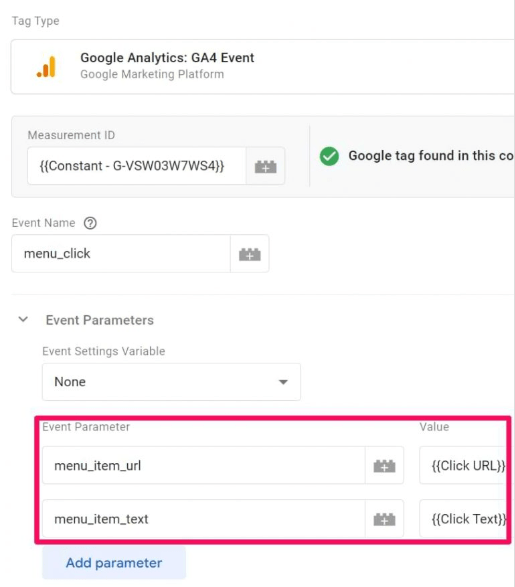
Si vous souhaitez envoyer plus de paramètres, Google vous permet d’envoyer 25 paramètres avec un seul événement .
Affectez le déclencheur Just Links précédemment créé à cette balise. Enregistrez la balise. Actualisez le mode Aperçu GTM et cliquez sur quelques-uns de vos éléments de menu.
Revenez au mode Aperçu et cliquez sur ces événements de clic sur les liens . Vérifiez si les balises d’événement GA4 pour les clics sur les liens de menu se sont déclenchées.

Accédez à Google Analytics 4 et vérifiez DebugView . Après avoir tout testé, cliquez sur PUBLISH dans le coin supérieur droit de l’interface GTM.
IMPORTANT : même si vous verrez vos paramètres personnalisés dans les rapports en temps réel et dans DebugView dans GA4, vous ne pourrez pas les voir dans d’autres rapports GA4. À moins que vous n’enregistriez ces paramètres en tant que dimensions personnalisées dans Google Analytics. Lisez le chapitre suivant de ce billet de blog.
IMPORTANT : Enregistrer les définitions personnalisées
Si vous envoyez des paramètres personnalisés à GA4 et que vous prévoyez de les utiliser dans des endroits tels que l’interface Google Analytics 4 ou Google Data Studio, vous devez les enregistrer en tant que définitions personnalisées.
Voici un article complet sur la façon de configurer cela . Si vous souhaitez connaître tous les détails, lisez-le.
Mais si vous êtes pressé, voici un bref résumé. Dans Google Analytics 4, allez dans Admin > Définitions personnalisées . Puisque nous avons envoyé 2 paramètres personnalisés avec le clic sur le lien du menu, nous devons les enregistrer ici.

Cliquez sur le bouton Créer des dimensions personnalisées , puis entrez :
- Le nom du paramètre. Il peut être celui que vous souhaitez ; vos rapports afficheront la dimension. Par exemple, vous pouvez le nommer « menu_item_url », « URL de l’élément de menu » ou tout autre nom.
- Portée. Puisque nous souhaitons appliquer ce paramètre uniquement à un événement (et non à tous les événements du même utilisateur), nous devons sélectionner Événement.
- Paramètre d’événement. C’est ici que vous devez saisir son nom exactement comme vous l’avez saisi dans la balise GTM. Si le nom de votre paramètre est menu_item_url , vous devez le saisir ici exactement comme cela. Ne vous inquiétez pas si la fonction de saisie semi-automatique de ce champ n’affiche pas encore votre paramètre. Saisissez-le simplement et enregistrez la dimension.

Ensuite, enregistrez un deuxième paramètre (dans mon cas, il s’agissait de menu_item_name ) et enregistrez-le. Au fait, j’utilise parfois les termes « paramètre personnalisé » et « dimension personnalisée » de manière interchangeable. En général, les métriques personnalisées et les dimensions personnalisées sont toutes deux regroupées sous la forme de paramètres personnalisés.
Et maintenant, nous attendons. Dans les prochaines 24 heures, les paramètres personnalisés commenceront à apparaître dans vos rapports Google Analytics 4.
Parfois, vous pouvez avoir besoin de créer ou de modifier des événements directement depuis l’interface de Google Analytics 4. C’est désormais possible. Lisez les deux chapitres suivants pour en savoir plus sur ces fonctionnalités.
Créer de nouveaux événements (depuis l’interface GA4)
Créer des événements clés (anciennement appelés conversions) dans GA4 est assez simple. Il suffit de cliquer sur un bouton à côté d’un événement dans la liste Admin > Événements .

Mais il y a un problème. Si vous activez l’événement et le marquez comme événement clé, TOUS ces événements seront traités comme des événements clés (à partir de ce point). Mais que faire si vous souhaitez que seuls certains événements soient marqués comme événements clés ?
Exemple : vous avez une page de remerciement vers laquelle les utilisateurs sont redirigés lorsqu’ils s’abonnent à une newsletter. Supposons que l’URL soit https://www.monsiteweb.com/merci/ . Si je marque l’ événement page_view comme événement clé, TOUTE page vue deviendra un événement clé. Comment puis-je séparer uniquement les pages vues qui se sont produites sur la page /merci/ ?
Une façon de procéder consiste à envoyer un événement dédié (avec un nom différent) depuis Google Tag Manager/Gtag.js. Une autre option consiste à utiliser la fonctionnalité Créer un événement dans l’interface GA4.
Création de l’événement
Cette fonctionnalité vous permet de créer un nouvel événement en fonction d’autres événements entrants. Accédez à la page Admin > Événements , cliquez sur Créer un événement , puis sur Créer.
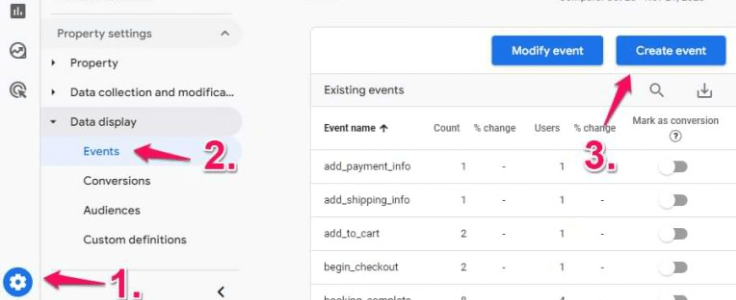
Saisissez le nom de l’événement personnalisé. Vous pouvez lui donner le nom que vous souhaitez. Assurez-vous que le nom est clair et compréhensible. thankyou_page_visit pourrait être une bonne option.
Passons maintenant à la section Conditions de correspondance . Ici, nous devons indiquer à GA4 quel type d’événement nous recherchons. Ensuite, lorsque cet événement particulier est repéré, notre thankyou_page_visit doit également être créée.
Dans mon cas, je dois saisir les conditions suivantes :
- event_name est égal à page_view
- page_location contient /merci/

Si vous souhaitez copier tous les paramètres de l’ événement page_view vers le nouvel événement, laissez la case à cocher Copier les paramètres de l’événement source activée.
Si le nom d’un paramètre est incorrect et doit être corrigé, vous pouvez ajouter une modification dans la section Configuration des paramètres . Par exemple, si un événement contient le paramètre pricingPlan, mais que vous souhaitez qu’il soit pricing_plan, vous pouvez introduire un nouveau champ (et réutiliser sa valeur) tout en supprimant le paramètre incorrect (en laissant la Nouvelle valeur vide).

Regardez [[pricingPlan]] dans la capture d’écran ci-dessus. Les doubles crochets signifient que GA4 réutilisera la valeur du paramètre pricingPlan dans cet événement.
Une fois les modifications enregistrées, vous pouvez les visualiser dans les rapports en temps réel et dans la vue de débogage de GA4.
Marquage en événement clé
De plus, lorsque vous créez ce nouvel événement dans GA4 (et que vous souhaitez qu’il devienne un événement clé), n’oubliez pas de marquer cet événement comme événement clé dans la page Admin > Événements .
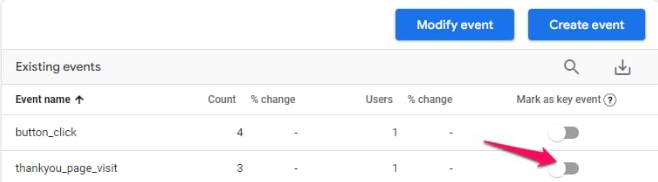
Si vous n’aimez pas attendre jusqu’à 24 heures (car thankyou_page_visit n’apparaîtra pas immédiatement dans la liste de tous vos événements), vous pouvez créer immédiatement un nouvel événement clé.
Cliquez sur la section Admin dans la barre latérale gauche de votre interface GA4. Accédez ensuite à Événements clés.
Cliquez ensuite sur Nouvel événement clé.

Entrez ensuite le nom de l’événement que vous venez de créer. Cliquez sur Enregistrer.

De cette façon, vous marquerez l’ événement thankyou_page_visit nouvellement créé comme un événement clé (sans avoir besoin d’attendre 24 heures avant qu’il n’apparaisse sur la page Admin > Événements ).
Personnellement, je préfère toujours gérer le suivi de tous mes événements ici. En effet, si vous avez certains événements dans GTM et d’autres dans le panneau d’administration de GA4, cela peut entraîner une confusion à l’avenir (par exemple, si un nouveau collègue prend en charge votre configuration d’analyse).
Modifier les événements (depuis l’interface GA4)
Si vous ne souhaitez pas créer de nouveaux événements (comme dans le chapitre précédent) mais que vous souhaitez simplement corriger une faute de frappe dans les événements existants, vous pouvez utiliser la
fonctionnalité
Dans mon rapport Admin > Événements , je vois deux événements page_view .
- page_vue
- page_vue?indéfini
Je n’ai aucune idée de l’origine de cette page_view?undefined mais je ne veux pas la voir dans mes rapports. Comment puis-je résoudre ce problème ?
Je peux le faire en allant dans le rapport Admin > Événements et en cliquant sur Modifier l’événement.

Cliquez ensuite sur Créer.
- Entrez le nom du correctif (ceci est destiné à un usage interne)
- Entrez ensuite la condition de correspondance (dans mon cas, c’est le nom de l’événement qui est égal à page_view?undefined
- Et puis entrez les modifications nécessaires (dans mon cas, c’est event_name et page_view )
Si GA4 détecte un événement avec le nom page_view?undefined , il changera son nom en page_view.

Comme vous pouvez le voir, l’interface et le flux ici sont similaires à la fonctionnalité Créer un événement que j’ai décrite dans le chapitre précédent.
Une fois les modifications enregistrées, vous pouvez les visualiser dans les rapports en temps réel et dans la vue de débogage de GA4.
N’oubliez pas que vous pouvez créer jusqu’à 50 modifications par propriété et que cette fonctionnalité ne s’applique pas aux données historiques, mais uniquement aux nouveaux événements entrants.
Pour résumer, voici le processus recommandé pour suivre les événements avec Google Analytics 4 :
- Consultez les événements suivis automatiquement et ce que la mesure améliorée a à offrir.
- Si un événement (que vous souhaitez suivre) n’est pas répertorié ici, vérifiez les événements recommandés et essayez d’utiliser leurs noms et paramètres.
- Si aucun des événements recommandés ne correspond à vos besoins, créez un événement personnalisé.
source : analyticsmania

0 commentaires